
gridElementoDesde: siempre
Dispone contenido en una grilla.
El elemento grid te permite disponer contenido en una grilla. Podés definir la cantidad de filas y columnas, así como el tamaño de los espacios (gutters) entre ellas. Hay varios modos de dimensionamiento para columnas y filas que se pueden usar para crear diseños complejos.
Si bien los elementos grid y table funcionan de manera muy similar, están pensados para distintos casos de uso y tienen distinta semántica. El elemento grid está pensado para fines de presentación y de diseño, mientras que el elemento table está pensado, en términos generales, para presentar varios datos relacionados. Las reglas set y show sobre uno de estos elementos no afectan al otro. Consultá la sección de accesibilidad para saber cómo se presentan las grillas y las tablas a los usuarios de tecnologías de asistencia (TA), como los lectores de pantalla.
Dimensionar las pistas
El dimensionamiento de una grilla se determina por los tamaños de pista especificados en los argumentos. Hay varios parámetros de dimensionamiento: columns, rows y gutter. Como cada uno de los parámetros de dimensionamiento acepta los mismos valores, los vamos a explicar una sola vez, acá. Cada argumento de dimensionamiento acepta un array de tamaños de pista individuales. Un tamaño de pista es uno de los siguientes:
auto: La pista se dimensionará para ajustarse a su contenido. Será, como máximo, tan grande como el espacio restante. Si hay más de un ancho de pistaautoy, en conjunto, reclaman más que el espacio disponible, las pistasautose repartirán el espacio disponible de forma equitativa.Una longitud fija o relativa (por ejemplo,
10pto20% - 1cm): La pista tendrá exactamente ese tamaño.Una longitud fraccionaria (por ejemplo,
1fr): Una vez dimensionadas todas las demás pistas, el espacio restante se dividirá entre las pistas fraccionarias según sus fracciones. Por ejemplo, si hay dos pistas fraccionarias, cada una con una fracción de1fr, cada una ocupará la mitad del espacio restante.
Para especificar una sola pista, se puede omitir el array y usar un único valor. Para especificar varias pistas auto, ingresá la cantidad de pistas en lugar de un array. Por ejemplo, columns: 3 equivale a columns: (auto, auto, auto).
Ejemplos
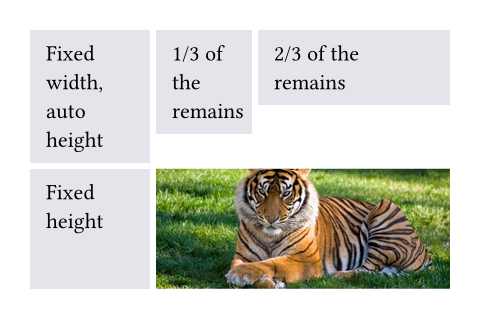
El siguiente ejemplo demuestra las distintas opciones de dimensionamiento de pistas. También muestra cómo podés usar grid.cell para que una celda individual abarque dos pistas de la grilla.
// We use `rect` to emphasize the
// area of cells.
#set rect(
inset: 8pt,
fill: rgb("e4e5ea"),
width: 100%,
)
#grid(
columns: (60pt, 1fr, 2fr),
rows: (auto, 60pt),
gutter: 3pt,
rect[Fixed width, auto height],
rect[1/3 of the remains],
rect[2/3 of the remains],
rect(height: 100%)[Fixed height],
grid.cell(
colspan: 2,
image("tiger.jpg", width: 100%),
),
)
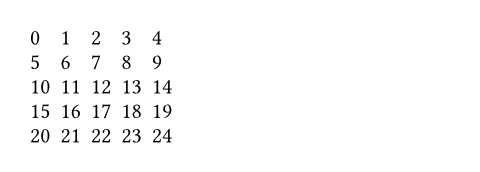
También podés expandir un array de cadenas de texto o de contenido en una grilla para completar sus celdas.
#grid(
columns: 5,
gutter: 5pt,
..range(25).map(str)
)
Dar estilo a la grilla
Los elementos grid y table funcionan de manera similar. Para una explicación práctica, consultá la guía de tablas; para un panorama rápido, seguí leyendo.
El aspecto de la grilla se puede personalizar mediante distintos parámetros. Estos son los más importantes:
alignpara cambiar cómo se alinean las celdasinsetpara agregar opcionalmente relleno interno a las celdasfillpara darles un fondo a las celdasstrokepara habilitar opcionalmente líneas de grilla con cierto trazo
Para cubrir distintas necesidades, hay varias maneras de establecerlos.
Si necesitás reemplazar las opciones anteriores en celdas individuales, podés usar el elemento grid.cell. Del mismo modo, podés reemplazar líneas individuales de la grilla con los elementos grid.hline y grid.vline.
Para configurar un estilo general para una grilla, en cambio, podés especificar la opción de cualquiera de las siguientes maneras:
- Como un único valor que se aplica a todas las celdas.
- Como un array de valores correspondientes a cada columna. El array se recorrerá cíclicamente si hay más columnas que elementos en el array.
- Como una función de la forma
(x, y) => value. Recibe los índices de columna y fila de la celda (ambos desde cero) y debe devolver el valor que se aplica a esa celda.
#grid(
columns: 5,
// By a single value
align: center,
// By a single but more complicated value
inset: (x: 2pt, y: 3pt),
// By an array of values (cycling)
fill: (rgb("#239dad50"), none),
// By a function that returns a value
stroke: (x, y) => if calc.rem(x + y, 3) == 0 { 0.5pt },
..range(5 * 3).map(n => numbering("A", n + 1))
)
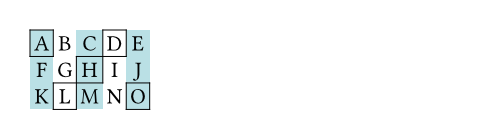
Además, podés aplicar reglas de estilo a grid y a grid.cell. Especialmente, los campos x y y de grid.cell se pueden usar en un selector where, lo que permite dar estilo a celdas de columnas o filas específicas, o de posiciones individuales.
Precedencia del estilo de trazo
Como se explicó arriba, hay tres maneras de establecer el trazo de una celda de la grilla: mediante el campo stroke de grid.cell, con grid.hline y grid.vline, o estableciendo el campo stroke de grid. Cuando varias de estas configuraciones están presentes y entran en conflicto, las de hline y vline tienen la precedencia más alta, seguidas de las de cell y, por último, las de grid.
Además, los trazos de un encabezado o pie de grilla repetido tendrán precedencia sobre los trazos de las celdas normales.
Accesibilidad
Las grillas no tienen ninguna semántica especial. Las tecnologías de asistencia (TA) no ofrecen la posibilidad de navegar bidimensionalmente por celdas en las grillas. Si querés presentar datos tabulares, usá en su lugar el elemento table.
Las TA leerán las celdas de la grilla en su orden semántico. Normalmente, es el orden en que se las pasaste a la grilla. Sin embargo, si las posicionaste manualmente con los argumentos x e y de grid.cell, las celdas se leerán fila por fila, de izquierda a derecha (en documentos de izquierda a derecha). Una celda se leerá cuando se llegue por primera vez a su posición.
Parámetros
columnsPor defecto: ()
Los tamaños de las columnas.
Especificá un array de tamaños de pista o proporcioná un entero para crear una grilla con esa cantidad de columnas de tamaño auto. Tené en cuenta que, a diferencia de las filas y los gutters, proporcionar un único tamaño de pista siempre crea una sola columna.
Mirá la sección de tamaño de pistas de arriba para más detalles.
rowsPor defecto: ()
Los tamaños de las filas.
Si hay más celdas de las que entran en las filas definidas, la última fila se repite hasta que no queden más celdas.
Mirá la sección de tamaño de pistas de arriba para más detalles.
gutterPor defecto: ()
Los espacios entre filas y columnas. Es un atajo para establecer column-gutter y row-gutter en el mismo valor.
Si hay más gutters que tamaños definidos, se repite el último gutter.
Mirá la sección de tamaño de pistas de arriba para más detalles.
column-gutterPor defecto: ()
Los espacios entre columnas.
row-gutterPor defecto: ()
Los espacios entre filas.
insetPor defecto: (:)
Cuánto relleno se agrega al contenido de las celdas.
Para especificar un inset uniforme para todas las celdas, podés usar una única longitud para todos los lados o un diccionario de longitudes para lados individuales. Mirá la documentación de box para más detalles.
Para especificar insets distintos para distintas celdas, podés:
- usar un único inset para todas las celdas
- usar un array de insets correspondientes a cada columna
- usar una función que asigne la posición de una celda a su inset
Mirá la sección de estilos de arriba para más detalles.
Además, podés encontrar un ejemplo en el parámetro table.inset.
alignPor defecto: auto
Cómo alinear el contenido de las celdas.
Si se establece en auto, se usa la alineación exterior.
Podés especificar la alineación de cualquiera de las siguientes maneras:
- usar una única alineación para todas las celdas
- usar un array de alineaciones correspondientes a cada columna
- usar una función que asigne la posición de una celda a su alineación
Mirá la sección de estilos de arriba para más detalles.
Además, podés encontrar un ejemplo en el parámetro table.align.
fillPor defecto: none
Cómo rellenar las celdas.
Puede ser:
- un único color para todas las celdas
- un array de colores correspondientes a cada columna
- una función que asigne la posición de una celda a su color
Sobre todo, los arrays y las funciones son útiles para crear grillas con rayas. Mirá la sección de estilos de arriba para más detalles.
 Ver ejemplo
#grid(
fill: (x, y) =>
if calc.even(x + y) { luma(230) }
else { white },
align: center + horizon,
columns: 4,
inset: 2pt,
[X], [O], [X], [O],
[O], [X], [O], [X],
[X], [O], [X], [O],
[O], [X], [O], [X],
)
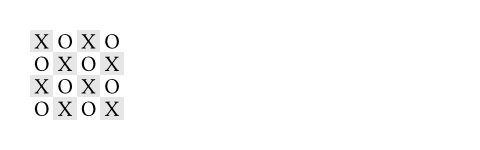
strokeConfigurable con setPor defecto: (:)
Cómo trazar las celdas.
Las grillas no tienen trazos por defecto, lo que se puede cambiar estableciendo esta opción en el trazo deseado.
Si hace falta ubicar líneas que puedan cruzar el espacio entre celdas producido por la opción gutter, o reemplazar el trazo entre varias celdas específicas, considerá especificar uno o más de grid.hline y grid.vline junto con las celdas de tu grilla.
Para especificar el mismo trazo para todas las celdas, podés usar un único trazo para todos los lados o un diccionario de trazos para lados individuales. Mirá la documentación del rectángulo para más detalles.
Para especificar trazos distintos para distintas celdas, podés:
- usar un único trazo para todas las celdas
- usar un array de trazos correspondientes a cada columna
- usar una función que asigne la posición de una celda a su trazo
Mirá la sección de estilos de arriba para más detalles.
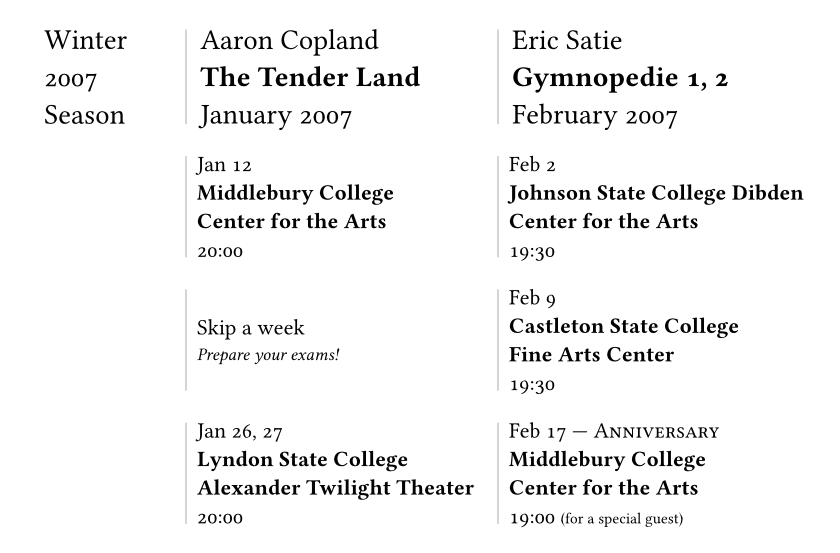
Ver ejemplo: Pasar una función para establecer un trazo según la posición
#set page(width: 420pt)
#set text(number-type: "old-style")
#show grid.cell.where(y: 0): set text(size: 1.3em)
#grid(
columns: (1fr, 2fr, 2fr),
row-gutter: 1.5em,
inset: (left: 0.5em),
stroke: (x, y) => if x > 0 { (left: 0.5pt + gray) },
align: horizon,
[Winter \ 2007 \ Season],
[Aaron Copland \ *The Tender Land* \ January 2007],
[Eric Satie \ *Gymnopedie 1, 2* \ February 2007],
[],
[Jan 12 \ *Middlebury College \ Center for the Arts* \ 20:00],
[Feb 2 \ *Johnson State College Dibden Center for the Arts* \ 19:30],
[],
[Skip a week \ #text(0.8em)[_Prepare your exams!_]],
[Feb 9 \ *Castleton State College \ Fine Arts Center* \ 19:30],
[],
[Jan 26, 27 \ *Lyndon State College Alexander Twilight Theater* \ 20:00],
[
Feb 17 --- #smallcaps[Anniversary] \
*Middlebury College \ Center for the Arts* \
19:00 #text(0.7em)[(for a special guest)]
],
)
Ver ejemplo: Plegar el diccionario de trazos
#set page(height: 13em, width: 26em)
#let cv(..jobs) = grid(
columns: 2,
inset: 5pt,
stroke: (x, y) => if x == 0 and y > 0 {
(right: (
paint: luma(180),
thickness: 1.5pt,
dash: "dotted",
))
},
grid.header(grid.cell(colspan: 2)[
*Professional Experience*
#box(width: 1fr, line(length: 100%, stroke: luma(180)))
]),
..{
let last = none
for job in jobs.pos() {
(
if job.year != last [*#job.year*],
[
*#job.company* - #job.role _(#job.timeframe)_ \
#job.details
]
)
last = job.year
}
}
)
#cv(
(
year: 2012,
company: [Pear Seed & Co.],
role: [Lead Engineer],
timeframe: [Jul - Dec],
details: [
- Raised engineers from 3x to 10x
- Did a great job
],
),
(
year: 2012,
company: [Mega Corp.],
role: [VP of Sales],
timeframe: [Mar - Jun],
details: [- Closed tons of customers],
),
(
year: 2013,
company: [Tiny Co.],
role: [CEO],
timeframe: [Jan - Dec],
details: [- Delivered 4x more shareholder value],
),
(
year: 2014,
company: [Glorbocorp Ltd],
role: [CTO],
timeframe: [Jan - Mar],
details: [- Drove containerization forward],
),
)


children
El contenido de las celdas de la grilla, más las líneas de grilla adicionales especificadas con los elementos grid.hline y grid.vline.
Las celdas se completan por filas.
Funciones
cellElementoDesde: 0.11.0
Una celda de la grilla. Podés usar esta función en la lista de argumentos de una grilla para reemplazar las propiedades de estilo de la grilla en una celda individual o para posicionarla manualmente dentro de la grilla. También podés usar esta función en reglas show para aplicar ciertos estilos a varias celdas a la vez.
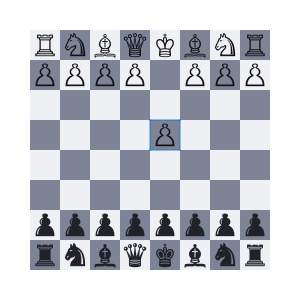
Por ejemplo, podés reemplazar la posición y el trazo de una sola celda:
Ver ejemplo
#set text(15pt, font: "Noto Sans Symbols 2")
#show regex("[♚-♟︎]"): set text(fill: rgb("21212A"))
#show regex("[♔-♙]"): set text(fill: rgb("111015"))
#grid(
fill: (x, y) => rgb(
if calc.odd(x + y) { "7F8396" }
else { "EFF0F3" }
),
columns: (1em,) * 8,
rows: 1em,
align: center + horizon,
[♖], [♘], [♗], [♕], [♔], [♗], [♘], [♖],
[♙], [♙], [♙], [♙], [], [♙], [♙], [♙],
grid.cell(
x: 4, y: 3,
stroke: blue.transparentize(60%)
)[♙],
..(grid.cell(y: 6)[♟],) * 8,
..([♜], [♞], [♝], [♛], [♚], [♝], [♞], [♜])
.map(grid.cell.with(y: 7)),
)
También podés aplicar una regla show sobre grid.cell para dar estilo a todas las celdas a la vez, lo que te permite, por ejemplo, aplicar estilos según la posición de una celda. Consultá los ejemplos del elemento table.cell para aprender más sobre esto.
body
El cuerpo de la celda.
xPor defecto: auto
La columna de la celda (con índice desde cero). Este campo se puede usar en reglas show para dar estilo a una celda según su columna.
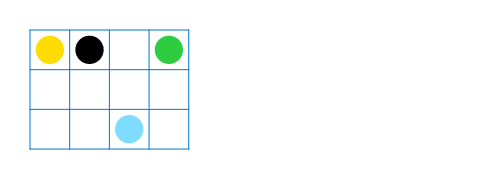
Podés reemplazar este campo para elegir en qué columna se debe ubicar la celda. Si no se elige una fila (y), la celda se ubicará en la primera fila (empezando por la fila 0) en la que esa columna esté disponible (o en una fila nueva, si no hay ninguna). En cambio, si se eligen tanto x como y, la celda se ubicará exactamente en esa posición. Se produce un error si esa posición no está disponible (por eso, suele ser prudente especificar las celdas con posición personalizada antes que las celdas con posición automática).
Ver ejemplo
#let circ(c) = circle(
fill: c,
width: 5mm,
)
#grid(
columns: 4,
rows: 7mm,
stroke: .5pt + blue,
align: center + horizon,
inset: 1mm,
grid.cell(x: 2, y: 2, circ(aqua)),
circ(yellow),
grid.cell(x: 3, circ(green)),
circ(black),
)
yPor defecto: auto
La fila de la celda (con índice desde cero). Este campo se puede usar en reglas show para dar estilo a una celda según su fila.
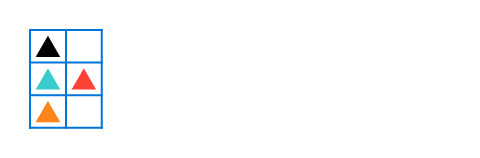
Podés reemplazar este campo para elegir en qué fila se debe ubicar la celda. Si no se elige una columna (x), la celda se ubicará en la primera columna disponible (empezando por la columna 0) de la fila elegida. Si todas las columnas de la fila elegida ya están ocupadas, se produce un error.
Ver ejemplo
#let tri(c) = polygon.regular(
fill: c,
size: 5mm,
vertices: 3,
)
#grid(
columns: 2,
stroke: blue,
inset: 1mm,
tri(black),
grid.cell(y: 1, tri(teal)),
grid.cell(y: 1, tri(red)),
grid.cell(y: 2, tri(orange))
)
colspanPor defecto: 1
La cantidad de columnas que abarca esta celda.
rowspanPor defecto: 1
La cantidad de filas que abarca esta celda.
insetPor defecto: auto
El reemplazo de inset de la celda.
alignPor defecto: auto
El reemplazo de alineación de la celda.
fillPor defecto: auto
El reemplazo de relleno de la celda.
strokePor defecto: (:)
El reemplazo de trazo de la celda.
breakablePor defecto: auto
Si las filas que abarca esta celda se pueden ubicar en páginas distintas. Cuando es igual a auto, una celda que abarca solo filas de tamaño fijo no se puede cortar, mientras que una celda que abarca al menos una fila de tamaño auto sí se puede cortar.
hlineElementoDesde: 0.11.0
Una línea horizontal en la grilla.
Reemplaza cualquier trazo por celda, incluido el trazo especificado mediante el campo stroke de la grilla. Puede cruzar el espacio entre celdas creado mediante la opción column-gutter de la grilla.
Se puede encontrar un ejemplo de esta función en el elemento table.hline.
yPor defecto: auto
La fila encima de la cual se ubica la línea horizontal (con índice desde cero). Si el campo position se establece en bottom, la línea se ubica en cambio debajo de la fila con el índice dado (mirá grid.hline.position para más detalles).
Especificar auto hace que la línea se ubique en la fila siguiente a la última celda posicionada automáticamente (es decir, sin coordenadas reemplazadas) anterior a la línea entre los hijos de la grilla. Si no hay ninguna celda así antes de la línea, se ubica en la parte superior de la grilla (fila 0). Tené en cuenta que especificar en esta opción exactamente la cantidad total de filas de la grilla hace que esta línea horizontal reemplace el borde inferior de la grilla, mientras que un valor de 0 reemplaza el borde superior.
startPor defecto: 0
La columna en la que empieza la línea horizontal (con índice desde cero, inclusivo).
endPor defecto: none
La columna antes de la cual termina la línea horizontal (con índice desde cero, exclusivo). Por lo tanto, la línea horizontal se dibujará hasta la columna end - 1 inclusive, y a lo largo de ella.
Un valor igual a none o a la cantidad de columnas hace que se extienda hasta el final de la grilla.
strokePor defecto: stroke()
El trazo de la línea.
Especificar none elimina cualquier línea ubicada previamente a lo largo del rango de esta línea, incluidas las hlines o el trazo por celda que estén debajo.
positionPor defecto: top
La posición en la que se ubica la línea, dada su fila (y): top para dibujarla por encima o bottom para dibujarla por debajo.
Esta configuración solo es relevante cuando el gutter de filas está habilitado (y no se debe usar de otro modo; conviene simplemente aumentar en uno el campo y), ya que en ese caso la posición debajo de una fila pasa a ser distinta de la posición encima de la fila siguiente, debido al espacio entre ambas.
vlineElementoDesde: 0.11.0
Una línea vertical en la grilla.
Reemplaza cualquier trazo por celda, incluido el trazo especificado mediante el campo stroke de la grilla. Puede cruzar el espacio entre celdas creado mediante la opción row-gutter de la grilla.
xPor defecto: auto
La columna antes de la cual se ubica la línea vertical (con índice desde cero). Si el campo position se establece en end, la línea se ubica en cambio después de la columna con el índice dado (mirá grid.vline.position para más detalles).
Especificar auto hace que la línea se ubique en la columna siguiente a la última celda posicionada automáticamente (es decir, sin coordenadas reemplazadas) anterior a la línea entre los hijos de la grilla. Si no hay ninguna celda así antes de la línea, se ubica antes de la primera columna de la grilla (columna 0). Tené en cuenta que especificar en esta opción exactamente la cantidad total de columnas de la grilla hace que esta línea vertical reemplace el borde final de la grilla (derecho en LTR, izquierdo en RTL), mientras que un valor de 0 reemplaza el borde inicial (izquierdo en LTR, derecho en RTL).
startPor defecto: 0
La fila en la que empieza la línea vertical (con índice desde cero, inclusivo).
endPor defecto: none
La fila encima de la cual termina la línea vertical (con índice desde cero, exclusivo). Por lo tanto, la línea vertical se dibujará hasta la fila end - 1 inclusive, y a lo largo de ella.
Un valor igual a none o a la cantidad de filas hace que se extienda hasta la parte inferior de la grilla.
strokePor defecto: stroke()
El trazo de la línea.
Especificar none elimina cualquier línea ubicada previamente a lo largo del rango de esta línea, incluidas las vlines o el trazo por celda que estén debajo.
positionPor defecto: start
La posición en la que se ubica la línea, dada su columna (x): start para dibujarla antes o end para dibujarla después.
También se aceptan los valores left y right, pero no se recomiendan, ya que hacen que tu grilla sea inconsistente entre documentos de izquierda a derecha y de derecha a izquierda.
Esta configuración solo es relevante cuando el gutter de columnas está habilitado (y no se debe usar de otro modo; conviene simplemente aumentar en uno el campo x), ya que en ese caso la posición después de una columna pasa a ser distinta de la posición antes de la columna siguiente, debido al espacio entre ambas.
headerElementoDesde: 0.11.0
Un encabezado de grilla repetible.
Si repeat se establece en true, el encabezado se repetirá en todas las páginas. Para ver un ejemplo, consultá el elemento table.header y el parámetro grid.stroke.
repeatPor defecto: true
Si este encabezado se debe repetir en todas las páginas.
levelPor defecto: 1
El nivel del encabezado. No debe ser cero.
Esto permite repetir varios encabezados a la vez. Los encabezados con distintos niveles pueden repetirse juntos, siempre que tengan niveles ascendentes.
En particular, cuando un encabezado de nivel más bajo empieza a repetirse, todos los encabezados de nivel más alto o igual dejan de repetirse (son “reemplazados” por el nuevo encabezado).
children
Las celdas y líneas dentro del encabezado.
footerElementoDesde: 0.11.0
Un pie de grilla repetible.
Igual que el elemento grid.header, el pie puede repetirse en cada página de la grilla.
No se pueden ubicar otras celdas de la grilla después del pie.
repeatPor defecto: true
Si este pie se debe repetir en todas las páginas.
children
Las celdas y líneas dentro del pie.