
imageElementoDesde: siempre
Un gráfico ráster o vectorial.
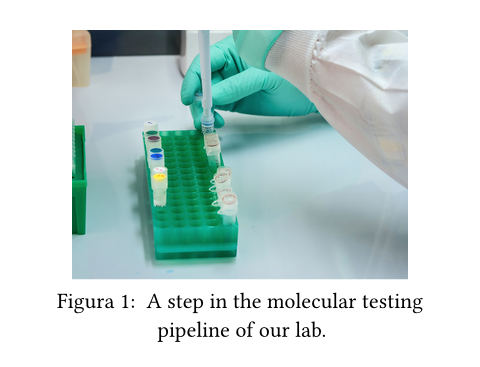
Podés envolver la imagen en una figure para darle un número y un epígrafe.
Como la mayoría de los elementos, las imágenes son de bloque por defecto y, por lo tanto, no se integran en los párrafos adyacentes. Para forzar que una imagen sea en línea, ponela en un box.
Ejemplo
#figure(
image("molecular.jpg", width: 80%),
caption: [
A step in the molecular testing
pipeline of our lab.
],
)
Recorte
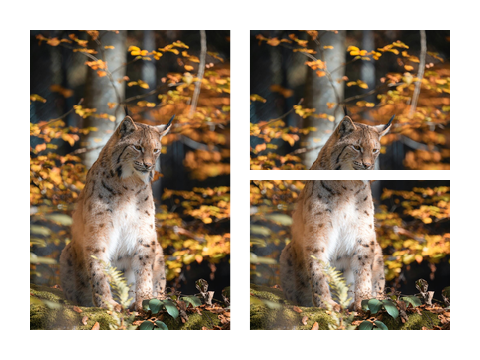
Podés envolver una imagen en un block o un box1 con un inset negativo y clip: true para recortarla. Tené en cuenta que las partes recortadas solo quedan ocultas visualmente. Todos los datos de la imagen siguen incrustados en la salida (excepto al exportar a PNG). Por lo tanto, este enfoque no es adecuado para censurar partes de una imagen.
#let lynx = image("lynx.jpg", height: 150pt, fit: "cover")
#grid(
columns: 2,
column-gutter: 1fr,
// The full image on the left.
lynx,
// Two cropped parts on the right: One cropped by 80pt
// from the bottom and one cropped by 75pt from the top.
stack(
spacing: 5pt,
block(lynx, clip: true, inset: (bottom: -80pt)),
block(lynx, clip: true, inset: (top: -75pt)),
)
)
- 1Un box solo debería usarse si la imagen se va a mostrar en línea como parte de un párrafo. De lo contrario, es preferible un bloque.
Parámetros
source
Una ruta a un archivo de imagen o bytes sin procesar que componen una imagen en uno de los formatos admitidos.
Se pueden usar bytes para especificar datos de píxeles sin procesar en formato de filas, de izquierda a derecha y de arriba hacia abajo.
 Ver ejemplo
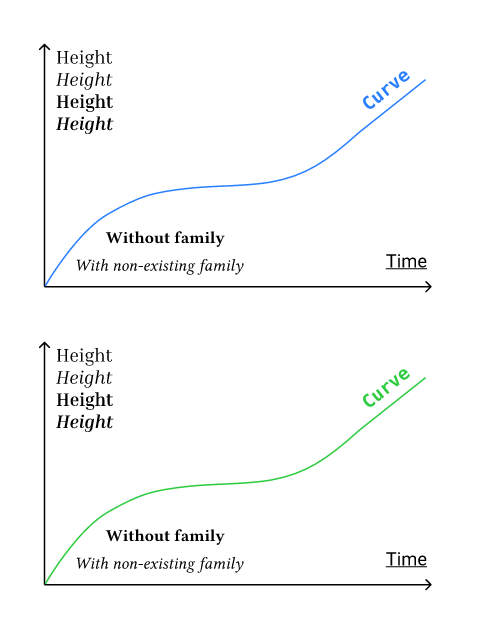
#let original = read("diagram.svg")
#let changed = original.replace(
"#2B80FF", // blue
green.to-hex(),
)
#image(bytes(original))
#image(bytes(changed))
formatPor defecto: auto
El formato de la imagen.
Por defecto, el formato se detecta automáticamente. Por lo tanto, normalmente solo necesitás especificarlo al proporcionar bytes sin procesar como source (incluso entonces, Typst intentará averiguar el formato automáticamente, pero no siempre es posible).
Los formatos admitidos son "png", "jpg", "gif", "svg", "pdf" y "webp", así como datos de píxeles sin procesar.
Tené en cuenta que se aplican varias restricciones al usar archivos PDF como imágenes:
- Al exportar a PDF, cualquier archivo de imagen PDF que se use debe tener una versión igual o inferior a la versión de PDF del destino de exportación.
- Actualmente no se admiten archivos PDF como imágenes al exportar con un estándar de PDF específico, como PDF/A-3 o PDF/UA-1. En esos casos, podés usar SVG para incrustar imágenes vectoriales.
- El archivo de imagen no debe estar protegido con contraseña.
- Las etiquetas (tags) de tu imagen PDF no se conservarán. En cambio, tenés que proporcionar una descripción alternativa para que la imagen sea accesible.
Al proporcionar datos de píxeles sin procesar como source, tenés que especificar como format un diccionario con las siguientes claves:
encoding(str): La codificación de los datos de píxeles. Una de:"rgb8"(tres canales de 8 bits: rojo, verde, azul)"rgba8"(cuatro canales de 8 bits: rojo, verde, azul, alfa)"luma8"(un canal de 8 bits)"lumaa8"(dos canales de 8 bits: luma y alfa)
width(int): El ancho de la imagen en píxeles.height(int): El alto de la imagen en píxeles.
El ancho en píxeles multiplicado por el alto multiplicado por la cantidad de canales de la codificación especificada debe coincidir entonces con los datos de source.
Ver ejemplo
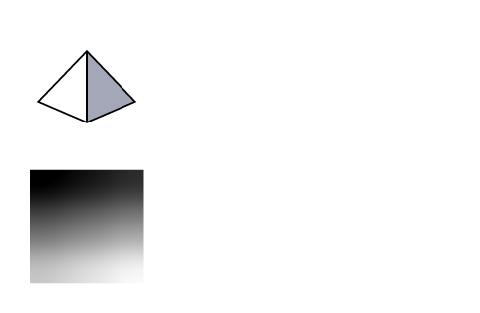
#image(
read(
"tetrahedron.svg",
encoding: none,
),
format: "svg",
width: 2cm,
)
#image(
bytes(range(16).map(x => x * 16)),
format: (
encoding: "luma8",
width: 4,
height: 4,
),
width: 2cm,
)
| Variante | Detalles |
|---|---|
"png" | Formato de trama para ilustraciones y gráficos con transparencia. |
"jpg" | Formato de trama con pérdida, adecuado para fotos. |
"gif" | Formato de trama que suele usarse para clips animados cortos. Typst puede cargar GIF, pero quedan estáticos. |
"webp" | Formato de trama que admite compresión con y sin pérdida. |
"svg" | El formato de gráficos vectoriales de la web. |
"pdf" | Formato de documentos y gráficos de alta fidelidad, centrado en la reproducción exacta para impresión. |
widthPor defecto: auto
El ancho de la imagen.
heightPor defecto: auto
El alto de la imagen.
altPor defecto: none
Una descripción alternativa de la imagen.
Las tecnologías de asistencia (TA), como los lectores de pantalla, usan este texto para describirles la imagen a los usuarios con discapacidad visual.
Cuando la imagen está envuelta en una figure, usá este parámetro en lugar del parámetro alt de la figura para describir la imagen. La única excepción a esta regla es cuando la imagen y el resto del contenido de la figura forman una única unidad semántica. En ese caso, usá el parámetro alt de la figura para describir toda la composición y no uses este parámetro.
Podés aprender a escribir buenas descripciones alternativas en la guía de accesibilidad.
pagePor defecto: 1
El número de página que se debe incrustar como imagen. Este atributo solo tiene efecto para archivos PDF.
fitPor defecto: "cover"
Cómo debe ajustarse la imagen a un área dada (el área está definida por los campos width y height). Tené en cuenta que fit no cambia nada visualmente si la relación de aspecto del área es la misma que la de la imagen.
Ver ejemplo
#set page(width: 300pt, height: 50pt, margin: 10pt)
#image("tiger.jpg", width: 100%, fit: "cover")
#image("tiger.jpg", width: 100%, fit: "contain")
#image("tiger.jpg", width: 100%, fit: "stretch")



| Variante | Detalles |
|---|---|
"cover" | La imagen debe cubrir por completo el área (conserva la relación de aspecto recortando la imagen solo en horizontal o en vertical). Este es el valor predeterminado. |
"contain" | La imagen debe quedar totalmente contenida en el área (conserva la relación de aspecto; no recorta la imagen; una de las dimensiones puede ser menor que la especificada). |
"stretch" | La imagen debe estirarse para llenar exactamente el área, aunque eso signifique que se deforme (no conserva la relación de aspecto y no recorta la imagen). |
scalingPor defecto: auto
Una indicación a los visores sobre cómo deben escalar la imagen.
Cuando se establece en auto, el valor por defecto queda a criterio del visor. En la exportación a PNG, Typst usará por defecto un escalado suave, como la mayoría de los visores de PDF y SVG.
Nota: El aspecto exacto puede diferir entre los visores de PDF.
| Variante | Detalles |
|---|---|
"smooth" | Escala con un algoritmo de suavizado, como la interpolación bilineal. |
"pixelated" | Escala con vecino más cercano o un algoritmo similar para conservar el aspecto pixelado de la imagen. |
iccPor defecto: auto
Un perfil ICC para la imagen.
Los perfiles ICC definen cómo interpretar los colores de una imagen. Cuando se establece en auto, Typst intentará extraer un perfil ICC de la imagen.