
headingElementoDesde: siempre
Un título de sección.
Con los títulos, podés estructurar tu documento en secciones. Cada título tiene un nivel, que empieza en uno y no tiene límite superior. Este nivel indica el rol lógico del contenido que sigue (sección, subsección, etcétera). Un título de nivel superior indica una sección de nivel superior del documento (no el título del documento). Para insertar un título de documento, usá en su lugar el elemento title.
Typst puede numerar tus títulos automáticamente. Para habilitar la numeración, especificá cómo querés que se numeren tus títulos con un patrón o función de numeración.
Independientemente de la numeración, Typst también puede generar automáticamente un índice de todos los títulos. Para excluir uno o más títulos de este índice, podés establecer el parámetro outlined en false.
Al escribir una regla show que accede al campo body para crear un aspecto completamente personalizado de los títulos, asegurate de envolver el contenido en un block (que es implícitamente sticky para los títulos mediante una regla show-set incorporada). Esto evita que los títulos queden “huérfanos”, es decir, que queden al final de la página con el contenido siguiente en la página próxima.
Ejemplo
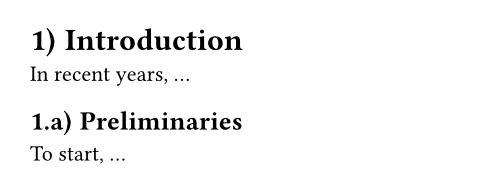
#set heading(numbering: "1.a)")
= Introduction
In recent years, ...
== Preliminaries
To start, ...
Sintaxis
Los títulos tienen una sintaxis dedicada: se pueden crear empezando una línea con uno o varios signos igual, seguidos de un espacio. La cantidad de signos igual determina la profundidad lógica de anidamiento del título. El campo offset se puede establecer para configurar la profundidad inicial.
Accesibilidad
Los títulos son importantes para la accesibilidad, ya que ayudan a los usuarios de tecnologías de asistencia (TA), como los lectores de pantalla, a navegar por tu documento. Los usuarios de lectores de pantalla podrán saltar de título en título u obtener un panorama de todos los títulos del documento.
Para que tus títulos sean accesibles, no deberías saltear niveles de títulos. Esto significa que deberías empezar con un título de primer nivel. Además, cuando el título anterior era de nivel 3, el siguiente debería ser de nivel 3 (manteniendo la misma profundidad), de nivel 4 (bajando exactamente un nivel) o de nivel 1 o 2 (nuevos títulos jerárquicamente superiores).
Exportación a HTML
Como se mencionó arriba, un título de nivel superior indica una sección de nivel superior del documento y no su título. Esto contrasta con el elemento HTML <h1>, del cual debería haber solo uno por documento.
Por este motivo, en la exportación a HTML, un elemento title se convierte en un <h1> y los títulos se convierten en <h2> y menores (un título de nivel 1 pasa a ser <h2>, un título de nivel 2, <h3>, etcétera).
Parámetros
levelPor defecto: auto
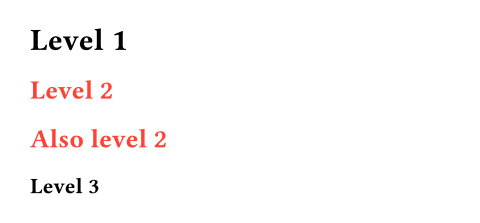
La profundidad de anidamiento absoluta del título, empezando desde uno. Si se establece en auto, se calcula a partir de offset + depth.
Esto es útil principalmente para usar en reglas show (ya sea con selectores where o accediendo directamente al nivel de un título mostrado).
 Ver ejemplo
#show heading.where(level: 2): set text(red)
= Level 1
== Level 2
#set heading(offset: 1)
= Also level 2
== Level 3
depthPor defecto: 1
La profundidad de anidamiento relativa del título, empezando desde uno. Se combina con offset para calcular el level real.
Esto lo establece la sintaxis de títulos, de modo que == Heading crea un título con profundidad lógica 2, pero nivel real offset + 2. Si construís un título manualmente, normalmente conviene preferir esto en lugar de establecer el nivel absoluto.
offsetPor defecto: 0
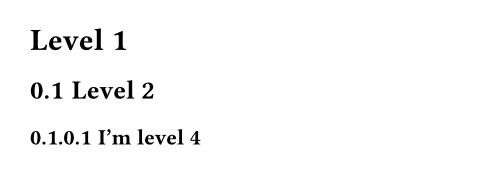
El desplazamiento inicial del level de cada título, que se usa para convertir su depth relativo en su level absoluto.
Ver ejemplo
= Level 1
#set heading(offset: 1, numbering: "1.1")
= Level 2
#heading(offset: 2, depth: 2)[
I'm level 4
]
numberingPor defecto: none
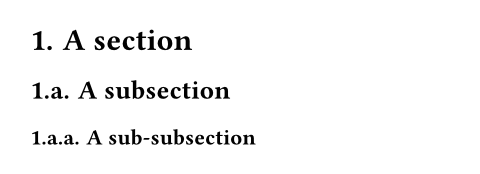
Cómo numerar el título. Acepta un patrón o función de numeración que toma varios números.
Ver ejemplo
#set heading(numbering: "1.a.")
= A section
== A subsection
=== A sub-subsection
supplementPor defecto: auto
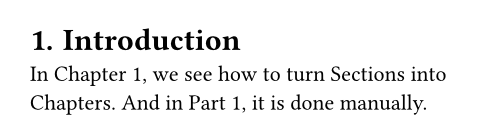
Un suplemento para el título.
En las referencias a títulos, se agrega antes del número referenciado.
Si se especifica una función, se le pasa el título referenciado y debe devolver contenido.
Ver ejemplo
#set heading(numbering: "1.", supplement: [Chapter])
= Introduction <intro>
In @intro, we see how to turn
Sections into Chapters. And
in @intro[Part], it is done
manually.
outlinedPor defecto: true
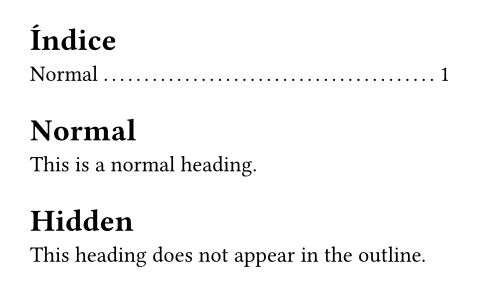
Si el título debe aparecer en el índice.
Tené en cuenta que esta propiedad, si se establece en true, asegura que el título también se muestre como marcador en el esquema del PDF exportado (al exportar a PDF). Para cambiar ese comportamiento, usá la propiedad bookmarked.
Ver ejemplo
#outline()
#heading[Normal]
This is a normal heading.
#heading(outlined: false)[Hidden]
This heading does not appear
in the outline.
bookmarkedPor defecto: auto
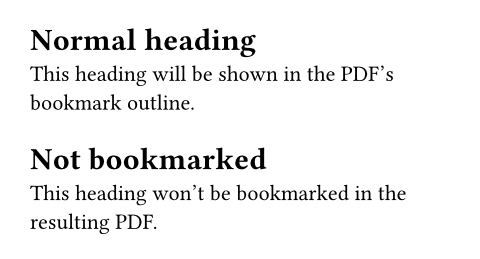
Si el título debe aparecer como marcador en el esquema del PDF exportado. No afecta a otros formatos de exportación, como PNG.
El valor por defecto auto indica que el título solo aparecerá en el esquema del PDF exportado si su propiedad outlined está establecida en true, es decir, si también aparecería en el índice de Typst. Establecer esta propiedad en true (con marcador) o en false (sin marcador) omite ese comportamiento.
Ver ejemplo
#heading[Normal heading]
This heading will be shown in
the PDF's bookmark outline.
#heading(bookmarked: false)[Not bookmarked]
This heading won't be
bookmarked in the resulting
PDF.
hanging-indentPor defecto: auto
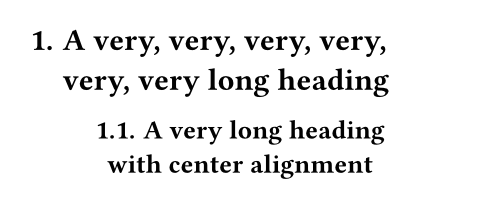
La sangría que deben tener todas las líneas de un título excepto la primera.
El valor por defecto auto usa el ancho de la numeración como sangría si el título está alineado al inicio de la dirección del texto, y ninguna sangría para la alineación centrada y otras alineaciones.
Ver ejemplo
#set heading(numbering: "1.")
= A very, very, very, very, very, very long heading
#show heading: set align(center)
== A very long heading\ with center alignment
body
El título del encabezado.