
tableElementoDesde: siempre
Una tabla de elementos.
Las tablas se usan para disponer contenido en celdas. Las celdas pueden contener contenido arbitrario, incluidos varios párrafos, y se especifican por filas. Para una explicación práctica de todas las formas en que podés usar y personalizar tablas en Typst, consultá la guía de tablas.
Como las tablas son simplemente grillas con distintos valores por defecto para algunas propiedades de las celdas (notablemente stroke e inset), consultá la documentación de grid para más información sobre cómo dar tamaño a las pistas de la tabla y especificar las propiedades de aspecto de las celdas.
Si no estás seguro de si deberías usar una tabla o una grilla, considerá si el contenido que estás disponiendo pertenece semánticamente junto como un conjunto de datos relacionados o similares, o si simplemente querés mejorar tu presentación disponiendo contenido no relacionado en una grilla. En el primer caso, una tabla es la elección correcta; en el segundo, una grilla es más apropiada. Además, las tecnologías de asistencia (TA), como los lectores de pantalla, anunciarán el contenido de una table como tabular, mientras que el contenido de una grilla se anunciará igual que varios bloques de contenido en el flujo del documento. Los usuarios de TA podrán navegar las tablas bidimensionalmente por celda.
Tené en cuenta que, para reemplazar las propiedades de una celda en particular o aplicar reglas show sobre las celdas de una tabla, podés usar el elemento table.cell. Consultá su documentación para más información.
Aunque table y grid comparten la mayoría de las propiedades, las reglas set y show sobre una de ellas no afectan a la otra. Se recomienda ubicar la mayor parte de tus estilos en reglas set y show, ya que mantiene limpios y fáciles de leer los usos reales de la tabla. También te permite cambiar fácilmente el aspecto de todas las tablas en un solo lugar.
Para darle un epígrafe a una tabla y hacerla referenciable, ponela en una figura.
Ejemplo
El siguiente ejemplo demuestra algunas de las opciones de tabla más comunes.
#table(
columns: (1fr, auto, auto),
inset: 10pt,
align: horizon,
table.header(
[], [*Volume*], [*Parameters*],
),
image("cylinder.svg"),
$ pi h (D^2 - d^2) / 4 $,
[
$h$: height \
$D$: outer radius \
$d$: inner radius
],
image("tetrahedron.svg"),
$ sqrt(2) / 12 a^3 $,
[$a$: edge length]
)
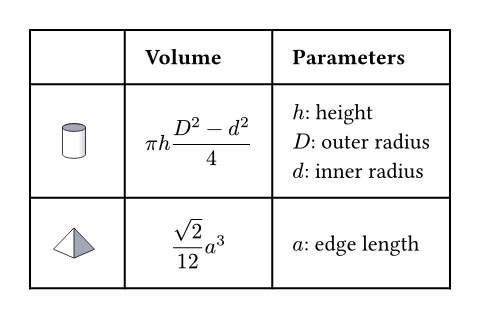
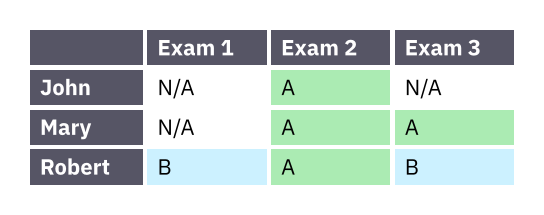
Igual que con las grillas, podés usar table.cell para personalizar el aspecto y la posición de cada celda.
#set table(
stroke: none,
gutter: 0.2em,
fill: (x, y) =>
if x == 0 or y == 0 { gray },
inset: (right: 1.5em),
)
#show table.cell: it => {
if it.x == 0 or it.y == 0 {
set text(white)
strong(it)
} else if it.body == [] {
// Replace empty cells with 'N/A'
pad(..it.inset)[_N/A_]
} else {
it
}
}
#let a = table.cell(
fill: green.lighten(60%),
)[A]
#let b = table.cell(
fill: aqua.lighten(60%),
)[B]
#table(
columns: 4,
[], [Exam 1], [Exam 2], [Exam 3],
[John], [], a, [],
[Mary], [], a, a,
[Robert], b, a, b,
)
Accesibilidad
Las tablas son difíciles de consumir para los usuarios de tecnologías de asistencia (TA). Para hacerles la vida más fácil a los usuarios de TA, te recomendamos enfáticamente que uses table.header y table.footer para marcar las secciones de encabezado y pie de tu tabla. Esto permitirá que las TA anuncien las etiquetas de columna de cada celda.
Como navegar una tabla por celdas es más engorroso que leerla visualmente, deberías considerar hacer que la información central de tu tabla también esté disponible como texto. Podés hacerlo envolviendo tu tabla en una figura y usando su epígrafe para resumir el contenido de la tabla.
Parámetros
columnsPor defecto: ()
Los tamaños de las columnas. Mirá la documentación de grid para más información sobre el dimensionamiento de pistas.
rowsPor defecto: ()
Los tamaños de las filas. Mirá la documentación de grid para más información sobre el dimensionamiento de pistas.
gutterPor defecto: ()
Los espacios entre filas y columnas. Es un atajo para establecer column-gutter y row-gutter en el mismo valor. Mirá la documentación de grid para más información sobre los gutters.
column-gutterPor defecto: ()
Los espacios entre columnas. Tiene precedencia sobre gutter. Mirá la documentación de grid para más información sobre los gutters.
row-gutterPor defecto: ()
Los espacios entre filas. Tiene precedencia sobre gutter. Mirá la documentación de grid para más información sobre los gutters.
insetPor defecto: 0% + 5pt
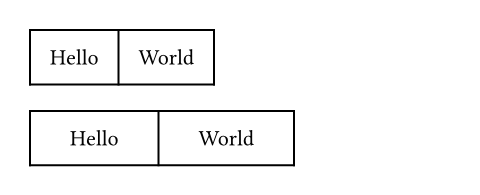
Cuánto relleno se agrega al contenido de las celdas.
Para especificar el mismo inset para todas las celdas, usá una única longitud para todos los lados o un diccionario de longitudes para lados individuales. Mirá la documentación de box para más detalles.
Para especificar un inset distinto para distintas celdas, podés:
- usar un único inset uniforme para todas las celdas
- usar un array de insets para cada columna
- usar una función que asigne la posición X/Y de una celda (ambas desde cero) a su inset
Mirá la documentación de grid para más detalles.
 Ver ejemplo
#table(
columns: 2,
inset: 10pt,
[Hello],
[World],
)
#table(
columns: 2,
inset: (x: 20pt, y: 10pt),
[Hello],
[World],
)
alignPor defecto: auto
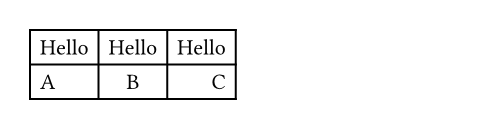
Cómo alinear el contenido de las celdas.
Si se establece en auto, se usa la alineación exterior.
Podés especificar la alineación de cualquiera de las siguientes maneras:
- usar una única alineación para todas las celdas
- usar un array de alineaciones correspondientes a cada columna
- usar una función que asigne la posición X/Y de una celda (ambas desde cero) a su alineación
Mirá la guía de tablas para más detalles.
Ver ejemplo
#table(
columns: 3,
align: (left, center, right),
[Hello], [Hello], [Hello],
[A], [B], [C],
)
fillPor defecto: none
Cómo rellenar las celdas.
Puede ser:
- un único relleno para todas las celdas
- un array de rellenos correspondientes a cada columna
- una función que asigne la posición de una celda a su relleno
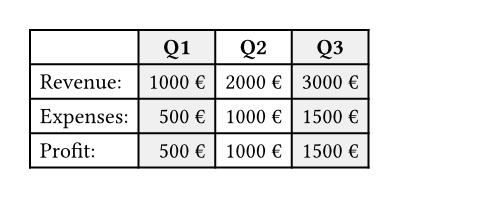
Sobre todo, los arrays y las funciones son útiles para crear tablas con rayas. Mirá la guía de tablas para más detalles.
Ver ejemplo
#table(
fill: (x, _) =>
if calc.odd(x) { luma(240) }
else { white },
align: (x, y) =>
if y == 0 { center }
else if x == 0 { left }
else { right },
columns: 4,
[], [*Q1*], [*Q2*], [*Q3*],
[Revenue:], [1000 €], [2000 €], [3000 €],
[Expenses:], [500 €], [1000 €], [1500 €],
[Profit:], [500 €], [1000 €], [1500 €],
)
strokeConfigurable con setPor defecto: stroke()
Cómo trazar las celdas.
Los trazos se pueden desactivar estableciendo esto en none.
Si hace falta ubicar líneas que puedan cruzar el espacio entre celdas producido por la opción gutter, o reemplazar el trazo entre varias celdas específicas, considerá especificar uno o más de table.hline y table.vline junto con las celdas de tu tabla.
Para especificar el mismo trazo para todas las celdas, usá un único trazo para todos los lados o un diccionario de trazos para lados individuales. Mirá la documentación del rectángulo para más detalles.
Para especificar trazos distintos para distintas celdas, podés:
- usar un único trazo para todas las celdas
- usar un array de trazos correspondientes a cada columna
- usar una función que asigne la posición de una celda a su trazo
Mirá la guía de tablas para más detalles.
children
El contenido de las celdas de la tabla, más las líneas de tabla adicionales especificadas con los elementos table.hline y table.vline.
Funciones
cellElementoDesde: 0.11.0
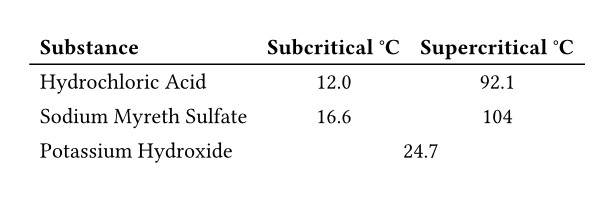
Una celda de la tabla. Usala para posicionar una celda manualmente o para aplicar estilos. Para lo segundo, podés usar la función para reemplazar las propiedades de una celda en particular o usarla en reglas show para aplicar ciertos estilos a varias celdas a la vez.
Quizás el caso de uso más importante de table.cell sea hacer que una celda abarque varias columnas y/o filas con los campos colspan y rowspan.
Ver ejemplo
#show table.cell.where(y: 0): strong
#set table(
stroke: (x, y) => if y == 0 {
(bottom: 0.7pt + black)
},
align: (x, y) => (
if x > 0 { center }
else { left }
)
)
#table(
columns: 3,
table.header(
[Substance],
[Subcritical °C],
[Supercritical °C],
),
[Hydrochloric Acid],
[12.0], [92.1],
[Sodium Myreth Sulfate],
[16.6], [104],
[Potassium Hydroxide],
table.cell(colspan: 2)[24.7],
)
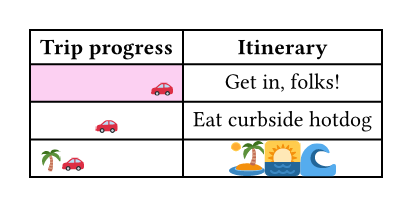
Por ejemplo, podés reemplazar el relleno, la alineación o el inset de una sola celda:
Ver ejemplo
// You can also import those.
#import table: cell, header
#table(
columns: 2,
align: center,
header(
[*Trip progress*],
[*Itinerary*],
),
cell(
align: right,
fill: fuchsia.lighten(80%),
[🚗],
),
[Get in, folks!],
[🚗], [Eat curbside hotdog],
cell(align: left)[🌴🚗],
cell(
inset: 0.06em,
text(1.62em)[🏝️🌅🌊],
),
)
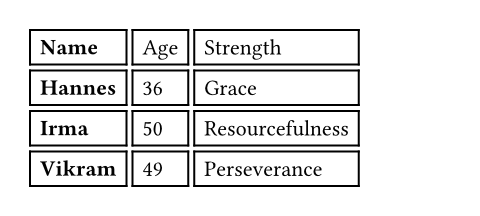
También podés aplicar una regla show sobre table.cell para dar estilo a todas las celdas a la vez. Combinada con selectores, esto te permite aplicar estilos según la posición de una celda:
Ver ejemplo
#show table.cell.where(x: 0): strong
#table(
columns: 3,
gutter: 3pt,
[Name], [Age], [Strength],
[Hannes], [36], [Grace],
[Irma], [50], [Resourcefulness],
[Vikram], [49], [Perseverance],
)
body
El cuerpo de la celda.
xPor defecto: auto
La columna de la celda (con índice desde cero). Funciona igual que el campo x de grid.cell.
yPor defecto: auto
La fila de la celda (con índice desde cero). Funciona igual que el campo y de grid.cell.
colspanPor defecto: 1
La cantidad de columnas que abarca esta celda.
rowspanPor defecto: 1
La cantidad de filas que abarca esta celda.
insetPor defecto: auto
El reemplazo de inset de la celda.
alignPor defecto: auto
El reemplazo de alineación de la celda.
fillPor defecto: auto
El reemplazo de relleno de la celda.
strokePor defecto: (:)
El reemplazo de trazo de la celda.
breakablePor defecto: auto
Si las filas que abarca esta celda se pueden ubicar en páginas distintas. Cuando es igual a auto, una celda que abarca solo filas de tamaño fijo no se puede cortar, mientras que una celda que abarca al menos una fila de tamaño auto sí se puede cortar.
hlineElementoDesde: 0.11.0
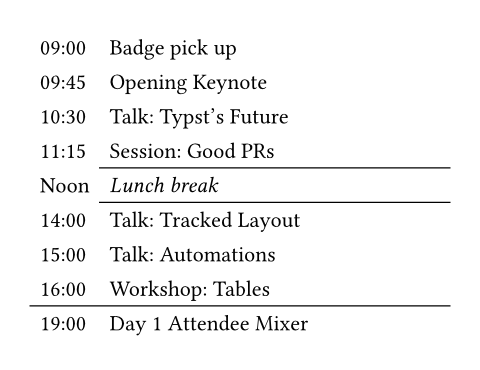
Una línea horizontal en la tabla.
Reemplaza cualquier trazo por celda, incluido el trazo especificado mediante el campo stroke de la tabla. Puede cruzar el espacio entre celdas creado mediante la opción column-gutter de la tabla.
Usá esta función en lugar del campo stroke de la tabla si querés ubicar manualmente una línea horizontal en una posición específica de una sola tabla. Considerá usar en cambio el campo stroke de la tabla o el campo stroke de table.cell si la línea que querés ubicar es parte del diseño de todas tus tablas.
Ver ejemplo
#set table.hline(stroke: .6pt)
#table(
stroke: none,
columns: (auto, 1fr),
[09:00], [Badge pick up],
[09:45], [Opening Keynote],
[10:30], [Talk: Typst's Future],
[11:15], [Session: Good PRs],
table.hline(start: 1),
[Noon], [_Lunch break_],
table.hline(start: 1),
[14:00], [Talk: Tracked Layout],
[15:00], [Talk: Automations],
[16:00], [Workshop: Tables],
table.hline(),
[19:00], [Day 1 Attendee Mixer],
)
yPor defecto: auto
La fila encima de la cual se ubica la línea horizontal (con índice desde cero). Funciona igual que el campo y de grid.hline.
startPor defecto: 0
La columna en la que empieza la línea horizontal (con índice desde cero, inclusivo).
endPor defecto: none
La columna antes de la cual termina la línea horizontal (con índice desde cero, exclusivo).
strokePor defecto: stroke()
El trazo de la línea.
Especificar none elimina cualquier línea ubicada previamente a lo largo del rango de esta línea, incluidas las hlines o el trazo por celda que estén debajo.
positionPor defecto: top
La posición en la que se ubica la línea, dada su fila (y): top para dibujarla por encima o bottom para dibujarla por debajo.
Esta configuración solo es relevante cuando el gutter de filas está habilitado (y no se debe usar de otro modo; conviene simplemente aumentar en uno el campo y), ya que en ese caso la posición debajo de una fila pasa a ser distinta de la posición encima de la fila siguiente, debido al espacio entre ambas.
vlineElementoDesde: 0.11.0
Una línea vertical en la tabla. Mirá la documentación de grid.vline para más información sobre cómo usar los campos de este elemento.
Reemplaza cualquier trazo por celda, incluido el trazo especificado mediante el campo stroke de la tabla. Puede cruzar el espacio entre celdas creado mediante la opción row-gutter de la tabla.
De manera similar a table.hline, usá esta función si querés ubicar manualmente una línea vertical en una posición específica de una sola tabla y usá en cambio el campo stroke de la tabla o el campo stroke de table.cell si la línea que querés ubicar es parte del diseño de todas tus tablas.
xPor defecto: auto
La columna antes de la cual se ubica la línea vertical (con índice desde cero). Funciona igual que el campo x de grid.vline.
startPor defecto: 0
La fila en la que empieza la línea vertical (con índice desde cero, inclusivo).
endPor defecto: none
La fila encima de la cual termina la línea vertical (con índice desde cero, exclusivo).
strokePor defecto: stroke()
El trazo de la línea.
Especificar none elimina cualquier línea ubicada previamente a lo largo del rango de esta línea, incluidas las vlines o el trazo por celda que estén debajo.
positionPor defecto: start
La posición en la que se ubica la línea, dada su columna (x): start para dibujarla antes o end para dibujarla después.
También se aceptan los valores left y right, pero no se recomiendan, ya que hacen que tu tabla sea inconsistente entre documentos de izquierda a derecha y de derecha a izquierda.
Esta configuración solo es relevante cuando el gutter de columnas está habilitado (y no se debe usar de otro modo; conviene simplemente aumentar en uno el campo x), ya que en ese caso la posición después de una columna pasa a ser distinta de la posición antes de la columna siguiente, debido al espacio entre ambas.
headerElementoDesde: 0.11.0
Un encabezado de tabla repetible.
Deberías envolver las filas de encabezado de tus tablas en esta función, incluso si no pensás que tu tabla se corte entre páginas, porque Typst usa esta función para adjuntar metadatos de accesibilidad a las tablas y asegurar el acceso universal a tu documento.
Podés usar el parámetro repeat para controlar si el encabezado de tu tabla se repetirá en todas las páginas.
Actualmente, esta función no es adecuada para crear una columna de encabezado o celdas de encabezado individuales. Usá celdas normales o, si estás exportando un PDF, también podés usar la función pdf.header-cell para marcar una celda como celda de encabezado. Del mismo modo, podés usar pdf.data-cell para marcar celdas de esta función como celdas de datos. Tené en cuenta que estas funciones no son definitivas y, por lo tanto, solo están disponibles cuando habilitás la característica a11y-extras (mirá la documentación del formato PDF para más detalles).
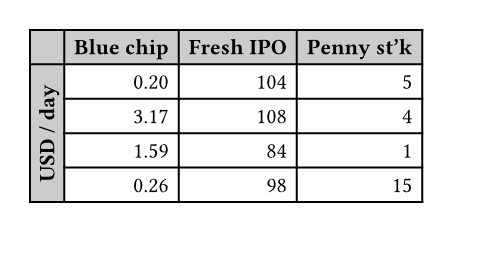
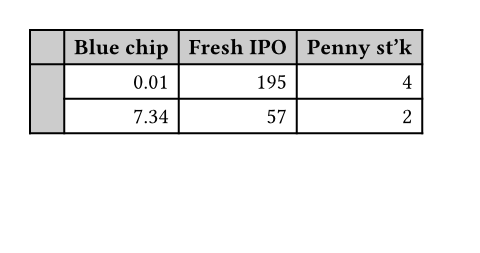
Ver ejemplo
#set page(height: 11.5em)
#set table(
fill: (x, y) =>
if x == 0 or y == 0 {
gray.lighten(40%)
},
align: right,
)
#show table.cell.where(x: 0): strong
#show table.cell.where(y: 0): strong
#table(
columns: 4,
table.header(
[], [Blue chip],
[Fresh IPO], [Penny st'k],
),
table.cell(
rowspan: 6,
align: horizon,
rotate(-90deg, reflow: true)[
*USD / day*
],
),
[0.20], [104], [5],
[3.17], [108], [4],
[1.59], [84], [1],
[0.26], [98], [15],
[0.01], [195], [4],
[7.34], [57], [2],
)
repeatPor defecto: true
Si este encabezado se debe repetir en todas las páginas.
levelPor defecto: 1
El nivel del encabezado. No debe ser cero.
Esto permite repetir varios encabezados a la vez. Los encabezados con distintos niveles pueden repetirse juntos, siempre que tengan niveles ascendentes.
En particular, cuando un encabezado de nivel más bajo empieza a repetirse, todos los encabezados de nivel más alto o igual dejan de repetirse (son “reemplazados” por el nuevo encabezado).
children
Las celdas y líneas dentro del encabezado.
footerElementoDesde: 0.11.0
Un pie de tabla repetible.
Igual que el elemento table.header, el pie puede repetirse en cada página de la tabla. Esto es útil para mejorar la legibilidad agregando las etiquetas de columna tanto en el encabezado como en el pie de una tabla grande, totales u otra información que deba ser visible en cada página.
No se pueden ubicar otras celdas de la tabla después del pie.
repeatPor defecto: true
Si este pie se debe repetir en todas las páginas.
children
Las celdas y líneas dentro del pie.